Démarrage rapide : votre première pull request sous barrières
Mis à jour le
De l'inscription à votre premier changement produit par l'IA qui franchit ses barrières qualité et ouvre une pull request : compte, Git, projet, session, approbation. Environ dix minutes.
Ce guide vous mène d'un nouveau compte à votre premier changement écrit par l'IA qui a franchi ses barrières qualité et est devenu une pull request. Comptez une dizaine de minutes, dont l'essentiel correspond à l'exécution de la session. AI CodeOps est en bêta ouverte et son utilisation est gratuite ; il fonctionne dans votre navigateur, il n'y a donc rien à installer.
Chaque étape comporte un lien Ouvrir dans AI CodeOps qui vous amène directement au bon écran (vous vous connectez d'abord si nécessaire).
1. Créez votre compte (environ 1 minute)
Choisissez Commencer gratuitement sur le site. Continuez avec GitHub ou Google s'ils sont proposés, ou inscrivez-vous avec votre e-mail et un mot de passe, puis saisissez le code à 6 chiffres que nous vous envoyons par e-mail. Le code expire au bout de 10 minutes.
À votre première connexion, AI CodeOps crée un espace de travail pour vous. Un espace de travail contient vos projets, vos sessions, vos membres et vos réglages. Si quelqu'un vous a invité, vous rejoignez son espace de travail à la place. Selon votre rôle, il peut vous être demandé de configurer la connexion à deux facteurs (une application d'authentification ou une passkey). Consultez Membres et rôles.
2. Connectez votre hébergeur Git (environ 1 minute)
AI CodeOps travaille sur vos dépôts par l'intermédiaire de votre propre compte Git.
- Ouvrez Configure → Settings et faites défiler jusqu'à Git Providers. Ouvrir dans AI CodeOps
- Choisissez votre hébergeur puis Connect, ou collez un token d'accès personnel et choisissez Connect with token.
Les guides de chaque hébergeur : GitHub, GitLab, Bitbucket, Gitea, Forgejo. Ce que chacun est autorisé à faire : Permissions et scopes.
3. Créez un projet (environ 1 minute)
- Ouvrez Plan → Projects et choisissez New project. Ouvrir dans AI CodeOps
- Saisissez un Identifier (par exemple
billing-api) et un Name. - Collez votre Repository URL et choisissez Verify access, ou laissez le champ vide pour partir de zéro.
- Choisissez Create project.
Chaque session s'exécute sur un projet. Pour en savoir plus, consultez Projets.
4. Décrivez un changement et lancez une session (moins d'une minute, puis elle s'exécute)
- Ouvrez Develop → AI Sessions et choisissez New session. Ouvrir dans AI CodeOps
- Décrivez une petite tâche concrète, par exemple « Add input validation to the signup endpoint and test it. »
- Gardez le workflow par défaut, Plan, Build, Review & Test, et choisissez votre projet.
- Choisissez Start session.
5. Regardez les agents planifier, développer et relire (quelques minutes en général)
La page de la session affiche chaque étape en direct : l'Architect planifie, le Builder écrit le changement, les tests de votre projet s'exécutent dans un bac à sable, puis les étapes de revue et de test lisent le diff réel. La session s'exécute sur les modèles de la plateforme, dans la limite de votre quota mensuel, sauf si votre espace de travail a sa propre clé de fournisseur. Consultez Comment fonctionne AI CodeOps et Modèles et niveaux.
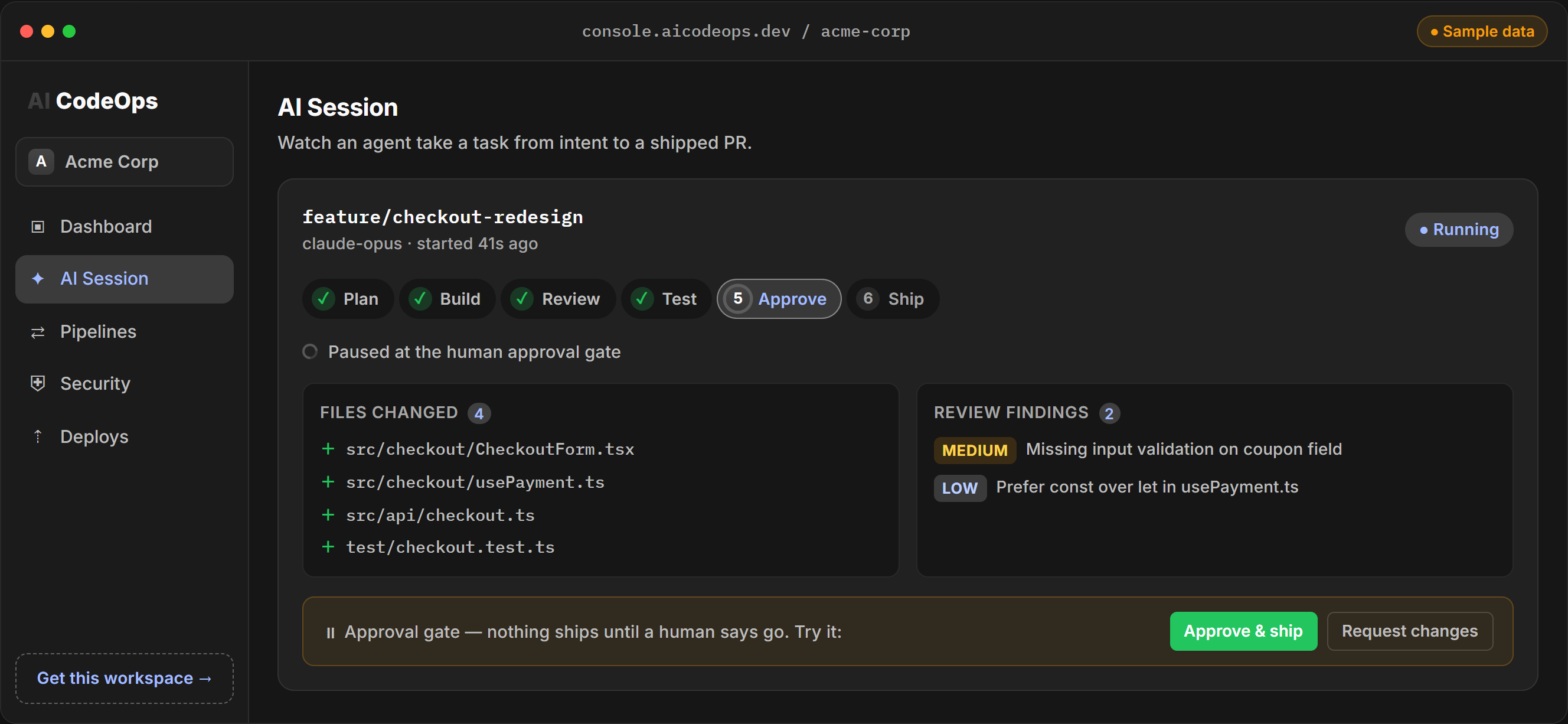
Démo interactive, données d'exemple.
6. Voyez la barrière passer ou échouer (environ 1 minute)
Lorsque la session se termine, sa page affiche :
- Proposed changes : le diff.
- Quality gates : les résultats de vos tests et si le changement est prêt à être livré.
- Findings : tout ce que la revue a signalé, avec la gravité. Un constat high ou critical encore ouvert bloque le changement jusqu'à ce qu'il soit corrigé ou trié.
Le changement apparaît aussi sous Develop → Changes. Pour en savoir plus, consultez Barrières qualité.
7. Approuvez, et la pull request s'ouvre (environ 1 minute)
Une demande de revue attend sous Review & Gate → Approvals. Ouvrir dans AI CodeOps
Lorsqu'un collègue l'approuve et que les barrières sont franchies, AI CodeOps ouvre une pull request sur une nouvelle branche avec la connexion Git de l'approbateur. Vous travaillez seul ? Vous pouvez approuver votre propre changement tant que personne d'autre dans l'espace de travail ne peut approuver. Vous pouvez ensuite la fusionner sur votre hébergeur Git, ou depuis la console, qui vérifie d'abord de nouveau la barrière. Consultez Approbations et politiques.
Étapes suivantes
- Invitez votre équipe
- Définissez un budget
- Configurez AI CodeOps avec votre agent de codage : chaque page de la documentation est aussi disponible en Markdown à son URL suivie de .md
- Voyez ce que contient chaque offre
Questions fréquentes
AI CodeOps coûte-t-il quelque chose pendant la bêta ?
Non. Il est gratuit pendant la bêta ouverte, avec un quota mensuel de tokens IA sur les modèles de la plateforme. Vous pouvez aussi connecter votre propre clé de fournisseur de modèles.
Dois-je installer quelque chose ?
Non. AI CodeOps fonctionne dans le navigateur et les sessions s'exécutent sur la plateforme. Il n'y a ni CLI ni application de bureau à installer.
Puis-je l'essayer sans connecter de dépôt ?
Oui. Créez un projet sans URL de dépôt et les agents partent de zéro. Il vous faut un hébergeur Git connecté pour ouvrir une pull request.