البدء السريع: أول طلب سحب لك يمر عبر البوابات
آخر تحديث
انتقل من التسجيل إلى أول تغيير لك بالذكاء الاصطناعي يجتاز بوابات الجودة ويفتح طلب سحب: الحساب، ثم Git، ثم المشروع، ثم الجلسة، ثم الموافقة. في نحو عشر دقائق.
يأخذك هذا الدليل من حساب جديد إلى أول تغيير يكتبه الذكاء الاصطناعي ويجتاز بوابات الجودة ويصبح طلب سحب. يستغرق نحو عشر دقائق، معظمها في تشغيل الجلسة. و AI CodeOps في مرحلة بيتا المفتوحة ومجاني الاستخدام؛ ويعمل في متصفحك، فلا شيء يحتاج إلى تثبيت.
في كل خطوة رابط افتح في AI CodeOps يأخذك مباشرة إلى الشاشة المطلوبة (تسجل الدخول أولا إذا لزم).
1. أنشئ حسابك (نحو دقيقة واحدة)
اختر ابدأ مجانا في الموقع. تابع عبر GitHub أو Google إذا كانا معروضين، أو سجل ببريدك الإلكتروني وكلمة مرور، ثم اكتب الرمز المكون من 6 أرقام الذي نرسله إليك بالبريد. تنتهي صلاحية الرمز بعد 10 دقائق.
عند أول تسجيل دخول، ينشئ AI CodeOps مساحة عمل لك. تضم مساحة العمل مشاريعك وجلساتك وأعضاءك وإعداداتك. وإذا دعاك أحد، تنضم إلى مساحة عمله بدلا من ذلك. وبحسب دورك، قد يطلب منك إعداد تسجيل الدخول بخطوتين (تطبيق مصادقة أو مفتاح مرور). راجع الأعضاء والأدوار.
2. اربط خدمة استضافة Git (نحو دقيقة واحدة)
يعمل AI CodeOps على مستودعاتك عبر حسابك أنت على Git.
- افتح Configure → Settings وانزل إلى Git Providers. افتح في AI CodeOps
- اختر خدمتك ثم اختر Connect (ربط)، أو الصق رمز وصول شخصيا واختر Connect with token (ربط برمز).
أدلة كل خدمة: GitHub و GitLab و Bitbucket و Gitea و Forgejo. وما يسمح به لكل منها في الصلاحيات والنطاقات.
3. أنشئ مشروعا (نحو دقيقة واحدة)
- افتح Plan → Projects واختر New project (مشروع جديد). افتح في AI CodeOps
- أدخل معرفا في Identifier (مثل
billing-api) واسما في Name. - الصق عنوان مستودعك في Repository URL واختر Verify access (التحقق من الوصول)، أو اتركه فارغا لتبدأ من الصفر.
- اختر Create project (إنشاء المشروع).
كل جلسة تعمل على مشروع. المزيد في المشاريع.
4. صف تغييرا وابدأ جلسة (أقل من دقيقة، ثم تعمل)
- افتح Develop → AI Sessions واختر New session (جلسة جديدة). افتح في AI CodeOps
- صف مهمة صغيرة ومحددة، مثل "Add input validation to the signup endpoint and test it."
- أبق سير العمل الافتراضي، وهو Plan, Build, Review & Test، واختر مشروعك.
- اختر Start session (بدء الجلسة).
5. شاهد الوكلاء يخططون ويبنون ويراجعون (بضع دقائق في العادة)
تعرض صفحة الجلسة كل خطوة مباشرة: يخطط الوكيل المعماري، ويكتب وكيل البناء التغيير، وتعمل اختبارات مشروعك في بيئة معزولة، ثم تقرأ خطوتا المراجعة والاختبار الفروقات الفعلية. وتعمل الجلسة على نماذج المنصة ضمن حصتك الشهرية ما لم يكن لمساحة عملك مفتاح مزود خاص بها. راجع كيف يعمل AI CodeOps والنماذج والفئات.
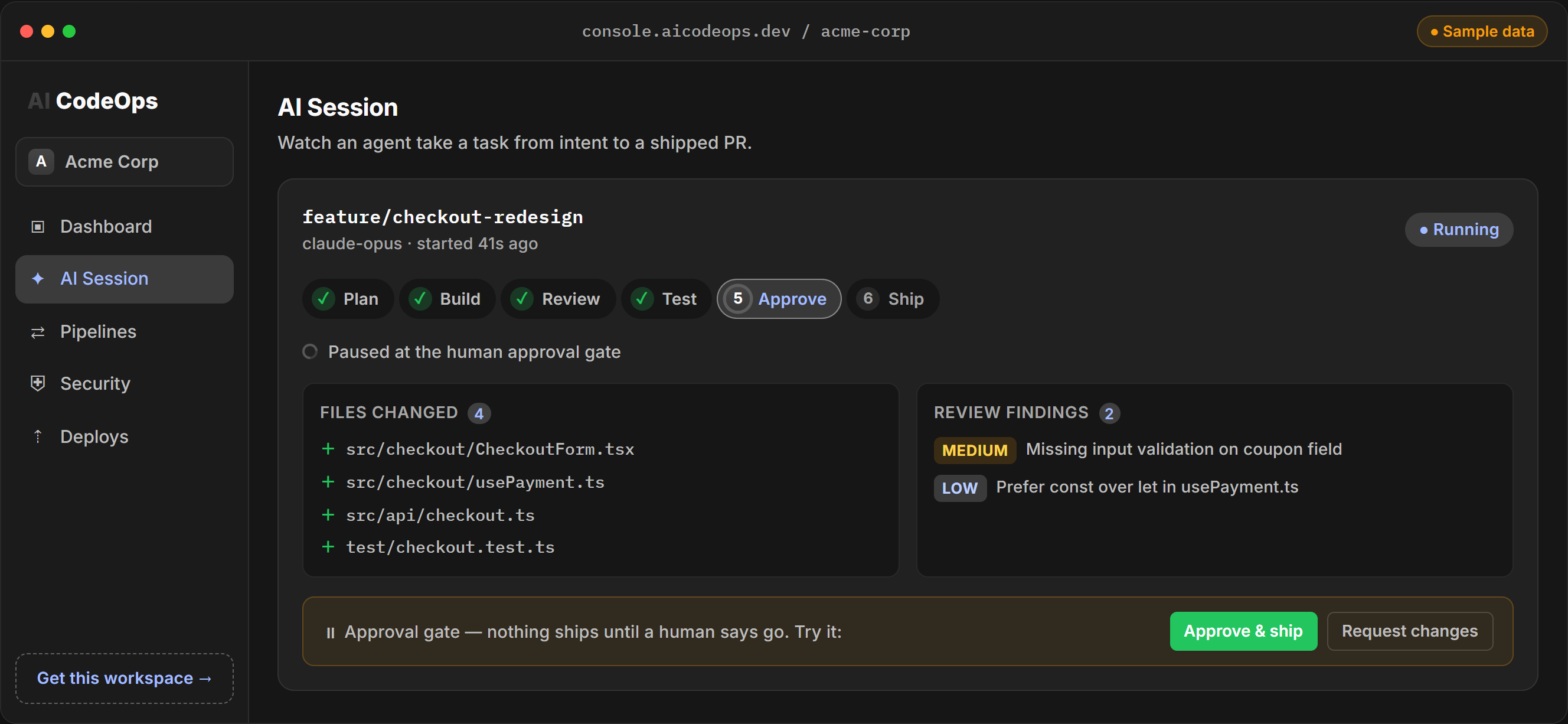
عرض توضيحي تفاعلي، ببيانات نموذجية.
6. شاهد البوابة تنجح أو تفشل (نحو دقيقة واحدة)
حين تنتهي الجلسة، تعرض صفحتها:
- قسم Proposed changes: الفروقات.
- قسم Quality gates: نتائج اختباراتك وهل التغيير جاهز للإصدار.
- قسم Findings: كل ما أشارت إليه المراجعة، مع درجة الخطورة. والملاحظة المفتوحة بخطورة high أو critical تمنع التغيير إلى أن تصلح أو تفرز.
يظهر التغيير أيضا في Develop → Changes. المزيد في بوابات الجودة.
7. وافق، فيفتح طلب السحب (نحو دقيقة واحدة)
ينتظرك طلب مراجعة في Review & Gate → Approvals. افتح في AI CodeOps
حين يوافق عليه زميل وتنجح البوابات، يفتح AI CodeOps طلب سحب على فرع جديد باتصال Git الخاص بمن وافق. تعمل وحدك؟ يمكنك الموافقة على تغييرك ما دام لا يوجد في مساحة العمل شخص آخر يستطيع الموافقة. ثم يمكنك دمجه على خدمة استضافة Git لديك، أو من لوحة التحكم التي تفحص البوابة مرة أخرى أولا. راجع الموافقات والسياسات.
الخطوات التالية
- ادع فريقك
- ضع ميزانية
- أعد AI CodeOps مع وكيل البرمجة لديك: كل صفحة في الوثائق متاحة أيضا بصيغة Markdown على عنوانها متبوعا بـ .md
- اطلع على ما تتضمنه كل خطة
الأسئلة الشائعة
هل يكلف AI CodeOps شيئا خلال مرحلة بيتا؟
لا. هو مجاني خلال مرحلة بيتا المفتوحة، مع حصة شهرية من رموز الذكاء الاصطناعي على نماذج المنصة. ويمكنك أيضا ربط مفتاح مزود النماذج الخاص بك.
هل أحتاج إلى تثبيت أي شيء؟
لا. يعمل AI CodeOps في المتصفح وتعمل الجلسات على المنصة. ولا توجد واجهة سطر أوامر (CLI) ولا تطبيق لسطح المكتب يحتاج إلى تثبيت.
هل يمكنني تجربته دون ربط مستودع؟
نعم. أنشئ مشروعا دون عنوان مستودع فيبدأ الوكلاء من الصفر. وتحتاج إلى خدمة استضافة Git مربوطة لفتح طلب سحب.