Inicio rápido: tu primer pull request con controles
Última actualización
Pasa del registro a tu primer cambio de la IA que superó sus controles de calidad y abrió un pull request: cuenta, Git, proyecto, sesión, aprobación. Unos diez minutos.
Esta guía te lleva de una cuenta nueva a tu primer cambio escrito por IA que superó sus controles de calidad y se convirtió en un pull request. Lleva unos diez minutos, la mayor parte mientras la sesión se ejecuta. AI CodeOps está en beta abierta y se puede usar gratis; funciona en tu navegador, así que no hay nada que instalar.
Cada paso tiene un enlace Abrir en AI CodeOps que te lleva directamente a la pantalla correcta (antes inicias sesión si hace falta).
1. Crea tu cuenta (alrededor de 1 minuto)
Elige Empieza gratis en el sitio. Continúa con GitHub o Google si se ofrecen, o regístrate con tu correo electrónico y una contraseña, y después escribe el código de 6 dígitos que te enviamos por correo. El código caduca a los 10 minutos.
En tu primer inicio de sesión, AI CodeOps crea un espacio de trabajo para ti. Un espacio de trabajo contiene tus proyectos, sesiones, miembros y ajustes. Si alguien te invitó, te unes a su espacio de trabajo. Según tu rol, puede que se te pida configurar el inicio de sesión en dos pasos (una aplicación de autenticación o una passkey). Consulta Miembros y roles.
2. Conecta tu proveedor de Git (alrededor de 1 minuto)
AI CodeOps trabaja en tus repositorios a través de tu propia cuenta de Git.
- Abre Configure → Settings y desplázate hasta Git Providers. Abrir en AI CodeOps
- Elige tu proveedor y pulsa Connect, o pega un token de acceso personal y elige Connect with token.
Guías de cada proveedor: GitHub, GitLab, Bitbucket, Gitea, Forgejo. Lo que cada uno tiene permitido hacer: Permisos y scopes.
3. Crea un proyecto (alrededor de 1 minuto)
- Abre Plan → Projects y elige New project. Abrir en AI CodeOps
- Introduce un Identifier (como
billing-api) y un Name. - Pega tu Repository URL y elige Verify access, o déjala vacía para empezar desde cero.
- Elige Create project.
Cada sesión se ejecuta sobre un proyecto. Más información en Proyectos.
4. Describe un cambio y lanza una sesión (menos de un minuto, y después se ejecuta)
- Abre Develop → AI Sessions y elige New session. Abrir en AI CodeOps
- Describe una tarea pequeña y concreta, por ejemplo «Añade validación de entrada al endpoint de registro y pruébalo».
- Deja el flujo de trabajo por defecto, Plan, Build, Review & Test, y elige tu proyecto.
- Elige Start session.
5. Mira cómo los agentes planifican, desarrollan y revisan (normalmente unos minutos)
La página de la sesión muestra cada paso en tiempo real: el Architect planifica, el Builder escribe el cambio, las pruebas de tu proyecto se ejecutan en un sandbox, y después los pasos de revisión y de pruebas leen el diff real. Se ejecuta con los modelos de la plataforma dentro de tu cuota mensual, salvo que tu espacio de trabajo tenga su propia clave de proveedor. Consulta Cómo funciona AI CodeOps y Modelos y niveles.
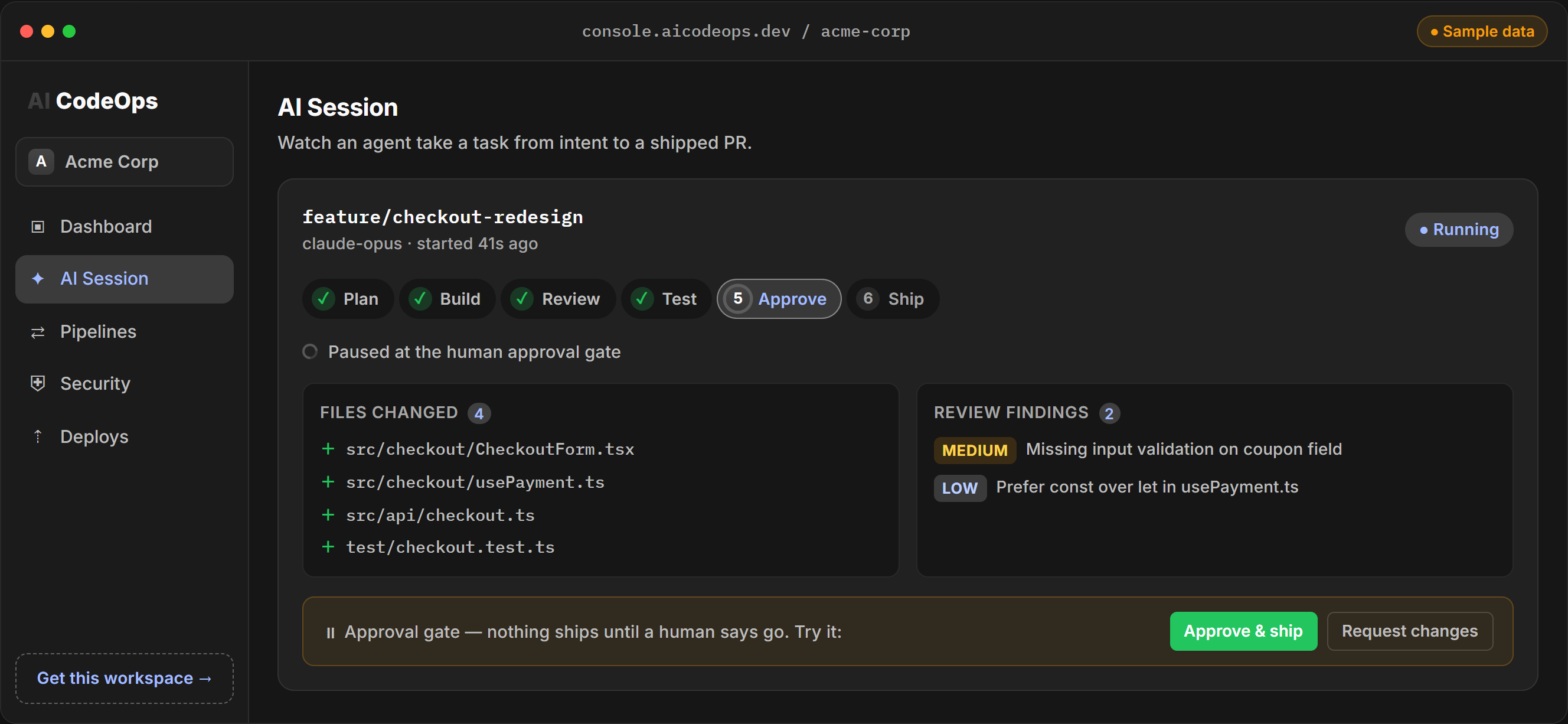
Demo interactiva, datos de ejemplo.
6. Mira si el control se supera o no (alrededor de 1 minuto)
Cuando la sesión termina, su página muestra:
- Proposed changes: el diff.
- Quality gates: los resultados de tus pruebas y si el cambio está listo para publicarse.
- Findings: todo lo que señaló la revisión, con su gravedad. Un hallazgo abierto de gravedad alta o crítica (high o critical) bloquea el cambio hasta que se corrige o pasa por triaje.
El cambio aparece también en Develop → Changes. Más información en Controles de calidad.
7. Aprueba, y se abre el pull request (alrededor de 1 minuto)
Hay una solicitud de revisión esperando en Review & Gate → Approvals. Abrir en AI CodeOps
Cuando un compañero la aprueba y los controles se superan, AI CodeOps abre un pull request en una rama nueva con la conexión de Git del aprobador. ¿Trabajas en solitario? Puedes aprobar tu propio cambio mientras ninguna otra persona del espacio de trabajo pueda aprobar. Después puedes fusionarlo en tu proveedor de Git, o desde la consola, que antes comprueba otra vez el control. Consulta Aprobaciones y políticas.
Siguientes pasos
- Invita a tu equipo
- Fija un presupuesto
- Configura AI CodeOps con tu agente de programación: cada página de la documentación está también en Markdown en su URL más .md
- Mira qué incluye cada plan
Preguntas frecuentes
¿AI CodeOps cuesta algo durante la beta?
No. Es gratis durante la beta abierta, con una cuota mensual de tokens de IA en los modelos de la plataforma. También puedes conectar tu propia clave de proveedor de modelos.
¿Tengo que instalar algo?
No. AI CodeOps funciona en el navegador y las sesiones se ejecutan en la plataforma. No hay CLI ni aplicación de escritorio que instalar.
¿Puedo probarlo sin conectar un repositorio?
Sí. Crea un proyecto sin URL de repositorio y los agentes empiezan desde cero. Para abrir un pull request necesitas un proveedor de Git conectado.