Hızlı başlangıç: kapıdan geçmiş ilk pull request'iniz
Son güncelleme
Kayıttan, kalite kapılarından geçip pull request açan ilk yapay zekâ değişikliğinize: hesap, Git, proje, oturum, onay. Yaklaşık on dakika.
Bu kılavuz sizi yeni bir hesaptan, kalite kapılarından geçip pull request'e dönüşen ilk yapay zekâ değişikliğinize götürür. Yaklaşık on dakika sürer; bunun çoğu oturumun çalışma süresidir. AI CodeOps açık beta aşamasındadır ve kullanımı ücretsizdir; tarayıcınızda çalışır, dolayısıyla yüklemeniz gereken hiçbir şey yoktur.
Her adımda, sizi doğrudan doğru ekrana götüren bir AI CodeOps'ta aç bağlantısı vardır (gerekiyorsa önce giriş yaparsınız).
1. Hesabınızı oluşturun (yaklaşık 1 dakika)
Sitede Ücretsiz başlayın düğmesini seçin. Sunuluyorsa GitHub veya Google ile devam edin ya da e-postanız ve bir parolayla kaydolun, ardından size e-postayla gönderdiğimiz 6 haneli kodu yazın. Kodun süresi 10 dakika sonra dolar.
İlk girişinizde AI CodeOps sizin için bir çalışma alanı oluşturur. Çalışma alanı projelerinizi, oturumlarınızı, üyelerinizi ve ayarlarınızı barındırır. Biri sizi davet ettiyse onun çalışma alanına katılırsınız. Rolünüze bağlı olarak iki faktörlü giriş (bir kimlik doğrulayıcı uygulama veya passkey) kurmanız istenebilir. Bkz. Üyeler ve roller.
2. Git platformunuzu bağlayın (yaklaşık 1 dakika)
AI CodeOps, repolarınız üzerinde kendi Git hesabınız aracılığıyla çalışır.
- Configure → Settings sayfasını açın ve Git Providers bölümüne kaydırın. AI CodeOps'ta aç
- Platformunuzu seçip Connect düğmesini seçin ya da bir kişisel erişim token'ı yapıştırıp Connect with token düğmesini seçin.
Her platform için kılavuzlar: GitHub, GitLab, Bitbucket, Gitea, Forgejo. Her birinin neye yetkili olduğu: İzinler ve kapsamlar.
3. Bir proje oluşturun (yaklaşık 1 dakika)
- Plan → Projects sayfasını açın ve New project düğmesini seçin. AI CodeOps'ta aç
- Bir Identifier (örneğin
billing-api) ve bir Name girin. - Repository URL alanına repo adresinizi yapıştırıp Verify access düğmesini seçin ya da sıfırdan başlamak için boş bırakın.
- Create project düğmesini seçin.
Her oturum bir proje üzerinde çalışır. Daha fazlası için bkz. Projeler.
4. Bir değişikliği tarif edin ve oturum başlatın (bir dakikadan kısa, sonra çalışır)
- Develop → AI Sessions sayfasını açın ve New session düğmesini seçin. AI CodeOps'ta aç
- Küçük ve somut bir görev tarif edin; örneğin "Kayıt uç noktasına girdi doğrulaması ekle ve test et."
- Varsayılan iş akışını, yani Plan, Build, Review & Test iş akışını değiştirmeyin ve projenizi seçin.
- Start session düğmesini seçin.
5. Ajanların planlamasını, yazmasını ve incelemesini izleyin (genellikle birkaç dakika)
Oturum sayfası her adımı canlı gösterir: Architect planlar, Builder değişikliği yazar, projenizin testleri bir sandbox içinde çalışır, ardından inceleme ve test adımları gerçek diff'i okur. Çalışma alanınızın kendi sağlayıcı anahtarı yoksa oturum, aylık kotanız dahilinde platformun modellerinde çalışır. Bkz. AI CodeOps nasıl çalışır ve Modeller ve kademeler.
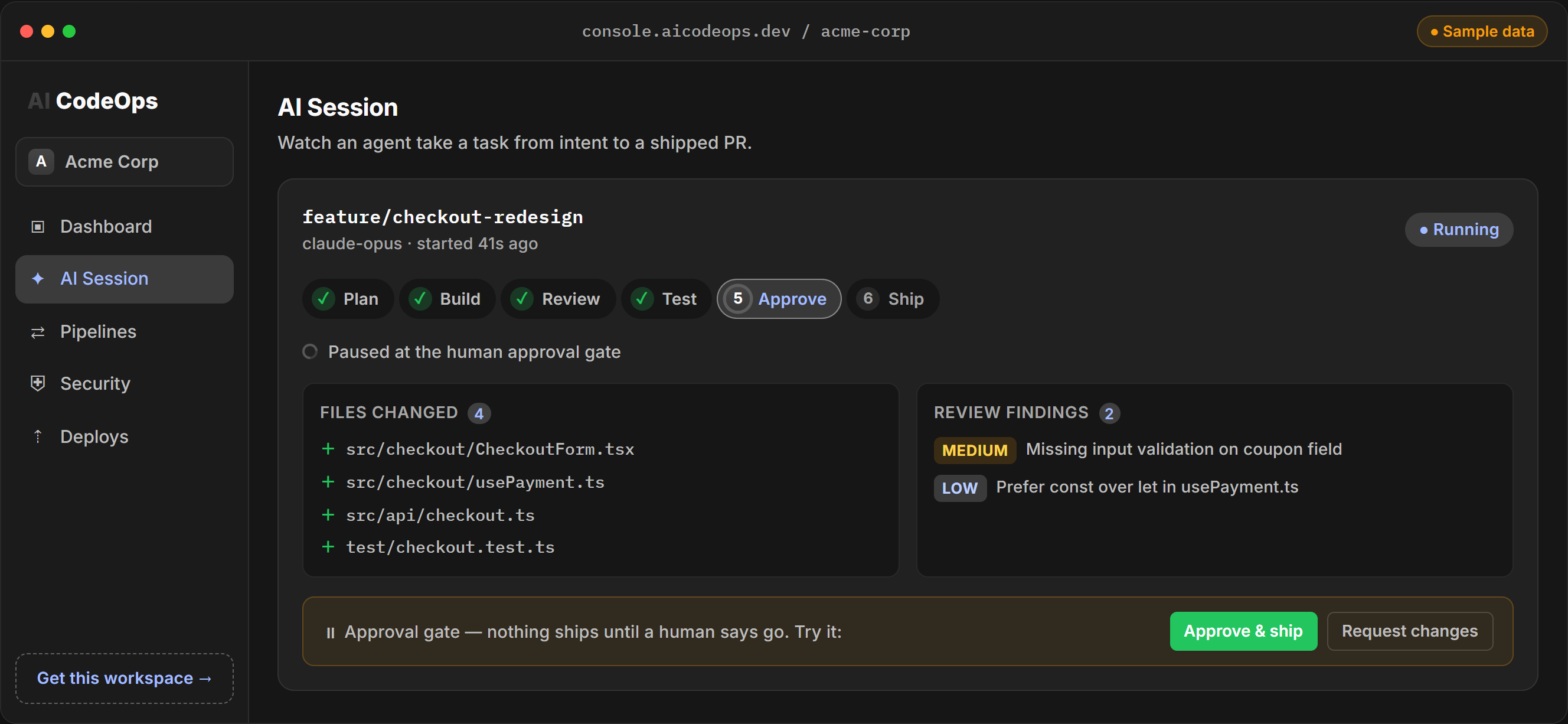
Etkileşimli demo, örnek veriler.
6. Kapının geçildiğini veya geçilemediğini görün (yaklaşık 1 dakika)
Oturum bittiğinde sayfası şunları gösterir:
- Proposed changes: diff.
- Quality gates: testlerinizin sonuçları ve değişikliğin yayına hazır olup olmadığı.
- Findings: incelemenin işaretlediği her şey, önem derecesiyle birlikte. Açık bir yüksek (high) veya kritik (critical) bulgu, düzeltilene veya triyajdan geçirilene kadar değişikliği engeller.
Değişiklik ayrıca Develop → Changes altında da görünür. Daha fazlası için bkz. Kalite kapıları.
7. Onaylayın, pull request açılsın (yaklaşık 1 dakika)
Review & Gate → Approvals altında bir inceleme talebi bekliyor. AI CodeOps'ta aç
Bir ekip arkadaşınız onayladığında ve kapılar geçildiğinde AI CodeOps, onaylayanın Git bağlantısıyla yeni bir branch üzerinde pull request açar. Tek başınıza mı çalışıyorsunuz? Çalışma alanında onay verebilecek başka kimse yokken kendi değişikliğinizi onaylayabilirsiniz. Ardından pull request'i Git platformunuzda ya da önce kapıyı yeniden kontrol eden konsoldan merge edebilirsiniz. Bkz. Onaylar ve politikalar.
Sonraki adımlar
- Ekibinizi davet edin
- Bir bütçe belirleyin
- AI CodeOps'u kodlama ajanınızla kurun: her dokümantasyon sayfası, URL'sine .md eklendiğinde Markdown olarak da sunulur
- Her planda neler olduğunu görün
Sık sorulan sorular
AI CodeOps beta süresince ücretli mi?
Hayır. Açık beta süresince ücretsizdir ve platformun modellerinde aylık bir yapay zekâ token kotası içerir. Kendi model sağlayıcı anahtarınızı da bağlayabilirsiniz.
Bir şey yüklemem gerekiyor mu?
Hayır. AI CodeOps tarayıcıda, oturumlar ise platformda çalışır. Yüklenecek bir CLI veya masaüstü uygulaması yoktur.
Bir repo bağlamadan deneyebilir miyim?
Evet. Repo URL'si olmayan bir proje oluşturun; ajanlar sıfırdan başlar. Pull request açmak için bağlı bir Git platformuna ihtiyacınız vardır.